
चयन ब्रश से वस्तु हटाएँ
किसी अवांछित वस्तु पर पेंट करें ताकि संपादक आसपास के क्षेत्र को पुनर्निर्मित कर सके जबकि चयनित नहीं किए गए पिक्सेल सुरक्षित रहें।
सेवा खोलें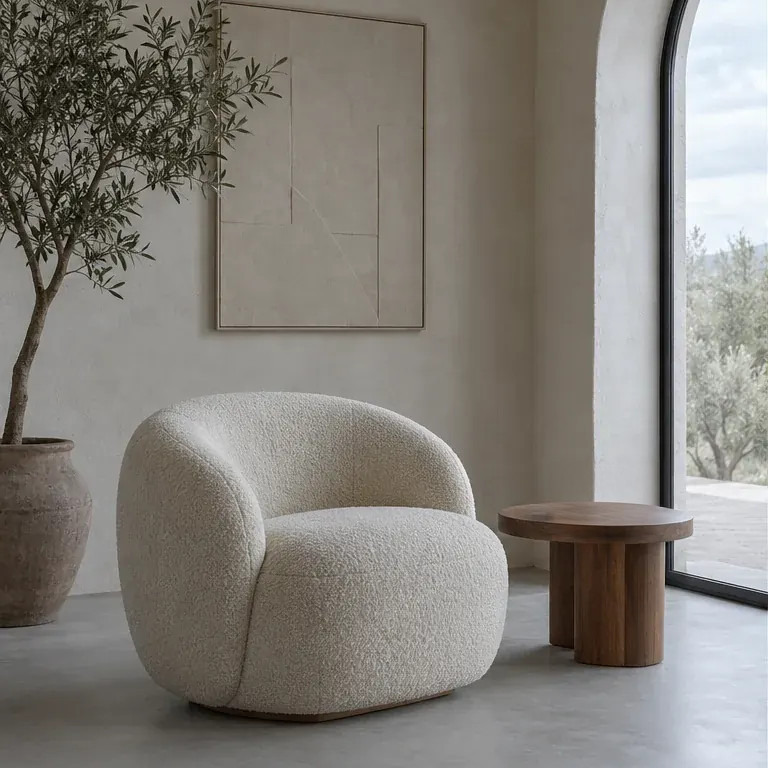
नतीजा
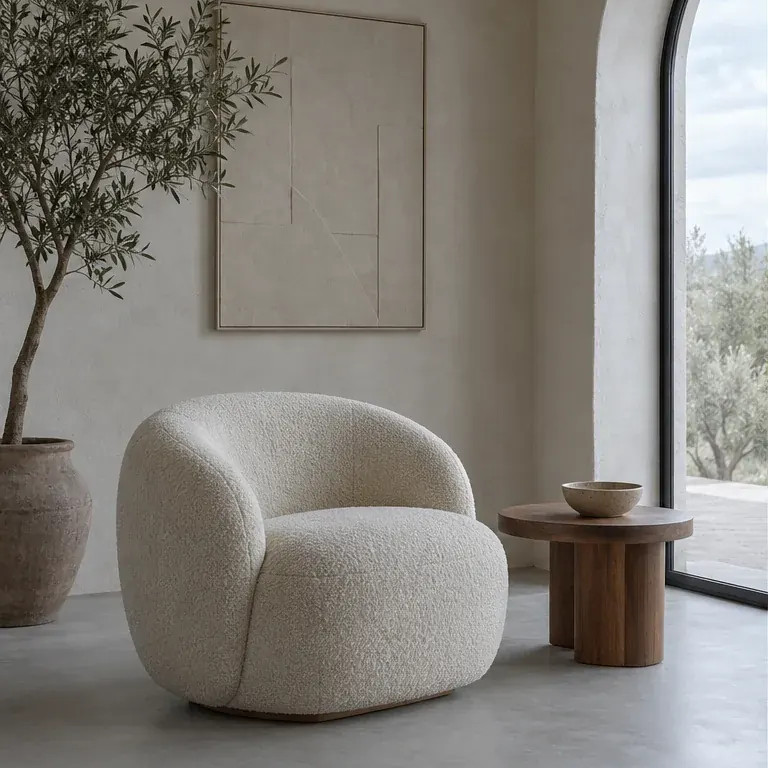
फ़ोटो अपलोड करें
Remove object खोलें और 20 MB और 24 MP तक की JPEG, PNG या WebP चुनें। स्रोत लोड होने के बाद ब्रश संपादक दिखाई देता है।
वस्तु चिह्नित करें
ब्रश का आकार चुनें और पूरी अवांछित वस्तु पर पेंट करें, जिसमें छाया भी शामिल हो यदि उसे भी हटाना है। चयन ठीक करने के लिए Undo, Redo या Clear का उपयोग करें। खाली चयन जमा नहीं किया जा सकता।
हटाना शुरू करें
मॉडल और गुणवत्ता चुनें और दिखाई गई लागत देखें। कार्य शुरू करें। प्रोसेसिंग के लिए एक चयन मास्क और कम-आकार का स्रोत उपयोग होता है; इस टैब में टेक्स्ट प्रॉम्प्ट आवश्यक नहीं है।
मरम्मत किया हुआ क्षेत्र जाँचें
दोहराई गई बनावट या अप्राकृतिक रेखाओं के लिए चयनित क्षेत्र और उसकी सीमा जाँचें। यदि मरम्मत सही हो तो JPG डाउनलोड करें। दूसरे प्रयास के लिए नया सशुल्क अनुरोध शुरू करने से पहले चयन समायोजित करें।
व्यावहारिक सुझाव
प्राकृतिक मरम्मत के लिए थोड़ा-सा आसपास का संदर्भ छोड़ें, लेकिन जिन क्षेत्रों को रखना है उन्हें चिह्नित न करें। एक वस्तु की बजाय पूरी पृष्ठभूमि हटाने के लिए पारदर्शी-पृष्ठभूमि गाइड का उपयोग करें।